Le tableau de bord de cours pour l'informatique
Voyez ce que fait votre classe, en temps réel.
TeachX réunit le suivi du code en direct, des tests corrigés automatiquement, les présences, le feedback et le matériel de cours dans un seul tableau de bord. Conçu par un enseignant en informatique et utilisé chaque jour en classe.
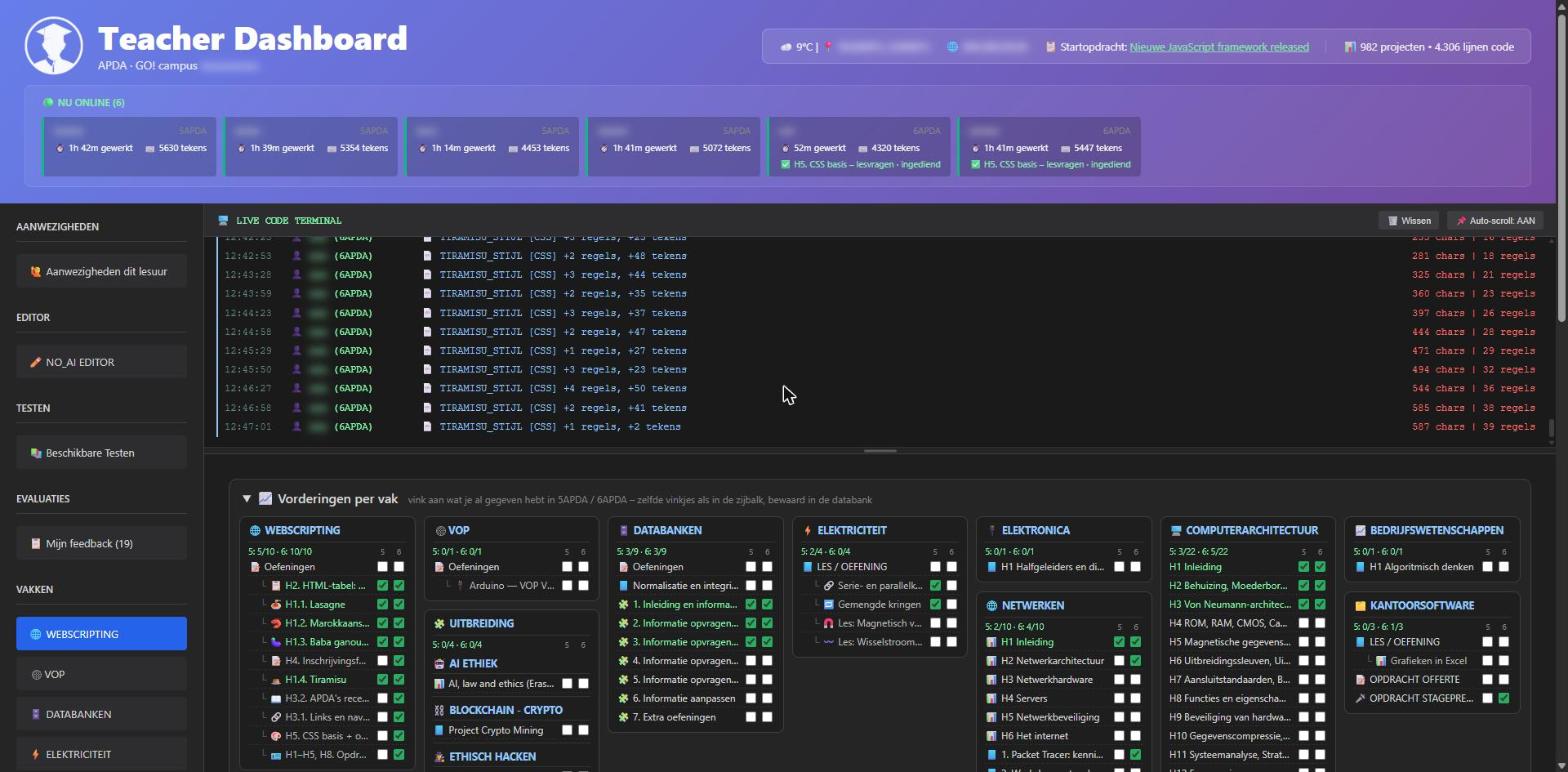
Captures d'écran d'un vrai cours. Les noms des élèves, de l'enseignant et de l'école ont été floutés.
Suivi en direct
Le terminal de code en direct montre, pour chaque élève, les lignes et caractères ajoutés, dans quel projet et quel fichier.
Qui travaille
En haut, vous voyez qui est en ligne, depuis combien de temps et combien a été tapé.
Leur propre travail, sans IA
Les élèves programment dans l'éditeur NO_AI. Leur code est enregistré automatiquement et vous voyez comment il se construit.
Tout ce qu'il vous faut pendant et après le cours
De la sonnerie au bulletin : TeachX prend en charge l'administratif, pour que vous puissiez enseigner.
Présences
Les présences en un clic
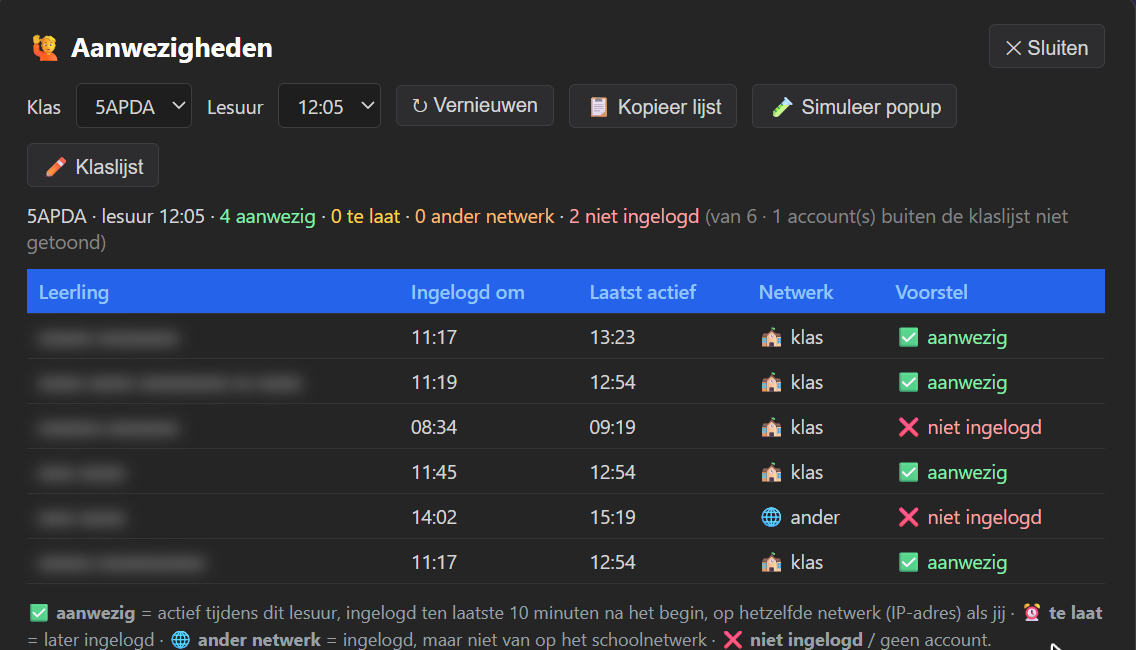
Pour chaque heure de cours, TeachX propose une liste de présences selon qui s'est connecté, quand et depuis quel réseau.
- Statut par élève : présent, en retard, autre réseau ou non connecté
- Choisissez la classe et l'heure, actualisez et copiez la liste
- Vous décidez : cela reste une proposition que vous confirmez
Tests
Des tests qui se corrigent tout seuls
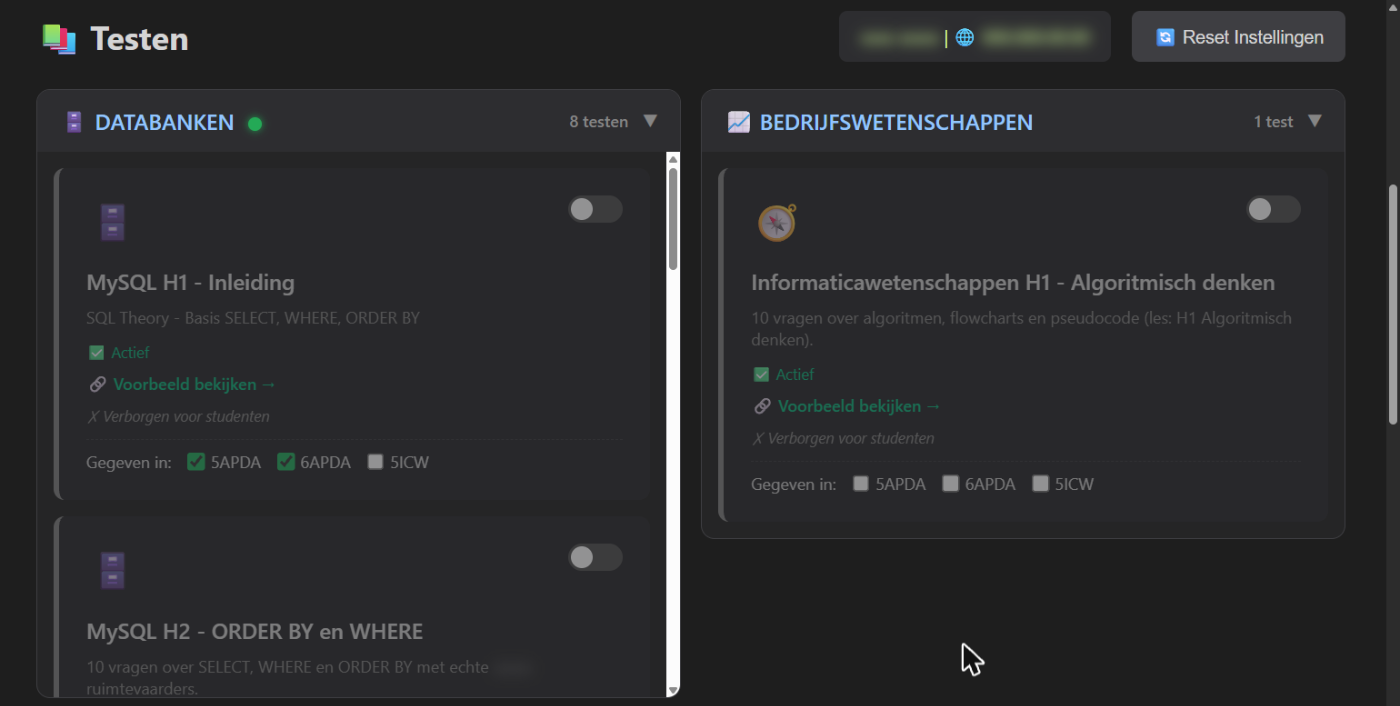
Préparez des tests par cours et décidez avec un interrupteur quand les élèves les voient. Le test est corrigé automatiquement.
- Tests regroupés par cours, avec aperçu pour l'enseignant
- Activer/désactiver chaque test et cocher dans quelle classe il a été donné
- Ouvrir le corrigé séparément pour les élèves
- Les liens directs ne fonctionnent pas : un test ne s'ouvre que via le tableau de bord
Résultats
Des points sans calculs
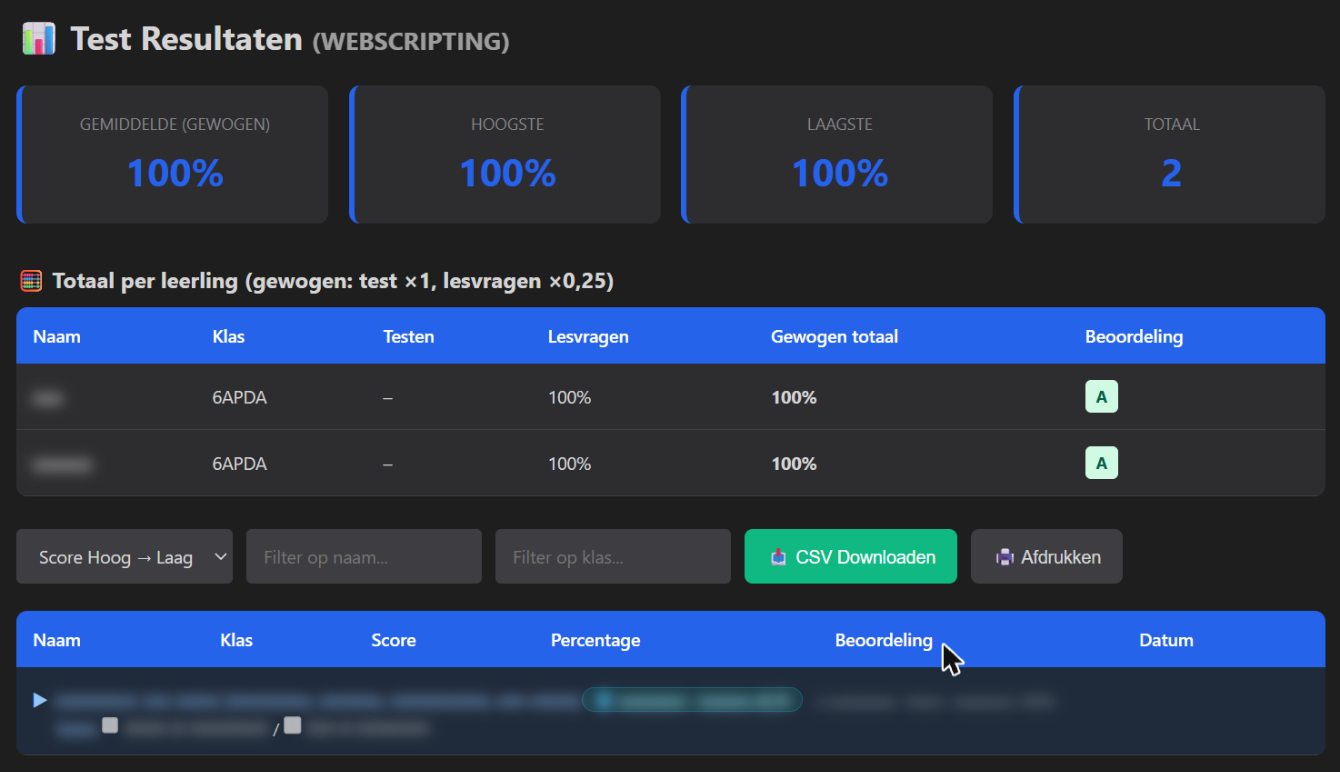
Tous les résultats par élève, avec un total pondéré des tests et des questions de cours, et une appréciation.
- Moyenne, score le plus haut et le plus bas en un coup d'œil
- Total pondéré par élève (test ×1, questions de cours ×0,25)
- Trier, filtrer par nom ou par classe
- Exporter en CSV ou imprimer
Projets de code
Chaque projet de chaque élève
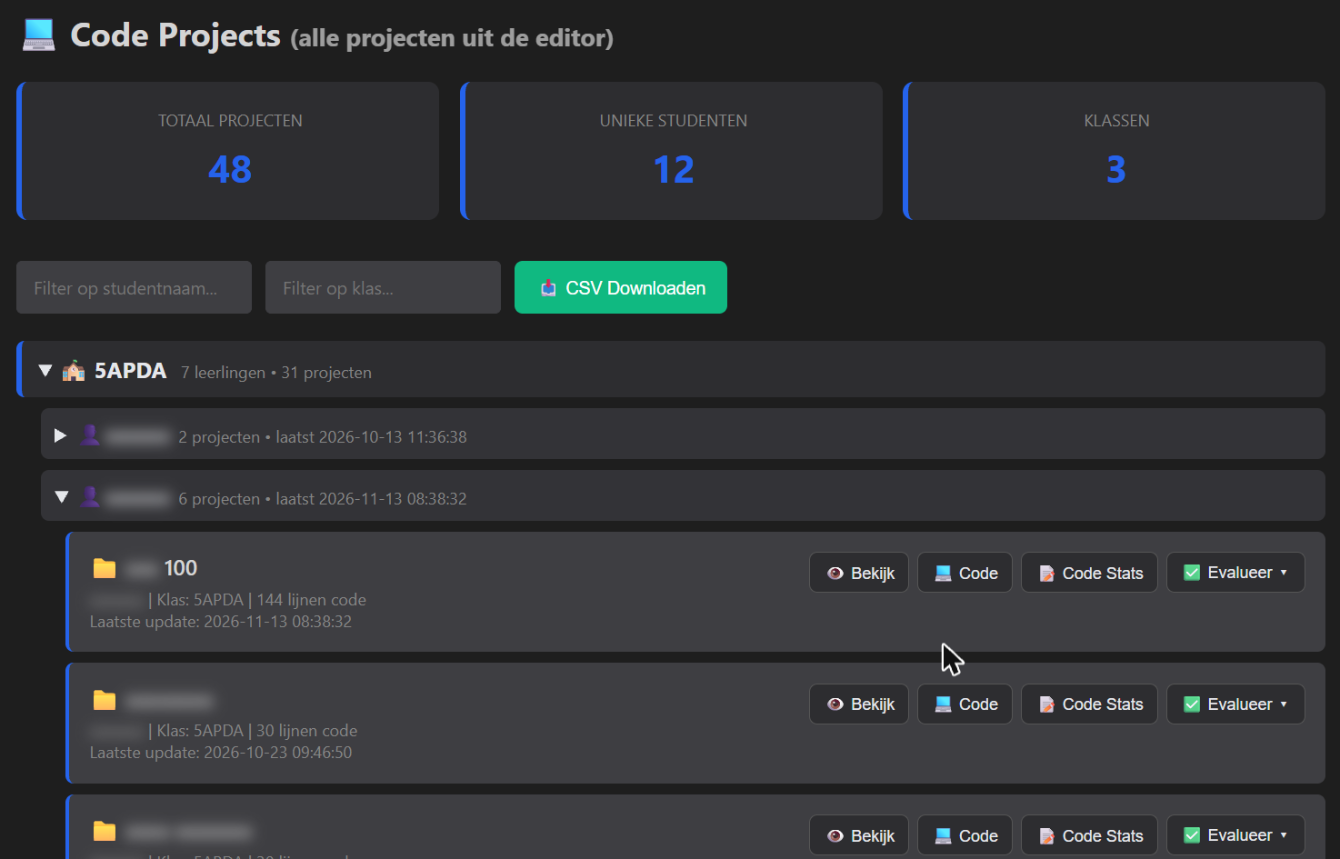
Tout ce que les élèves créent dans l'éditeur est regroupé par classe et par élève. Vous ouvrez le résultat, le code ou les statistiques, et vous évaluez tout de suite.
- Projets par classe et par élève, avec la dernière modification
- Voir la page, lire le code ou ouvrir les statistiques de code
- Lancer l'évaluation directement depuis le projet
Correction automatique
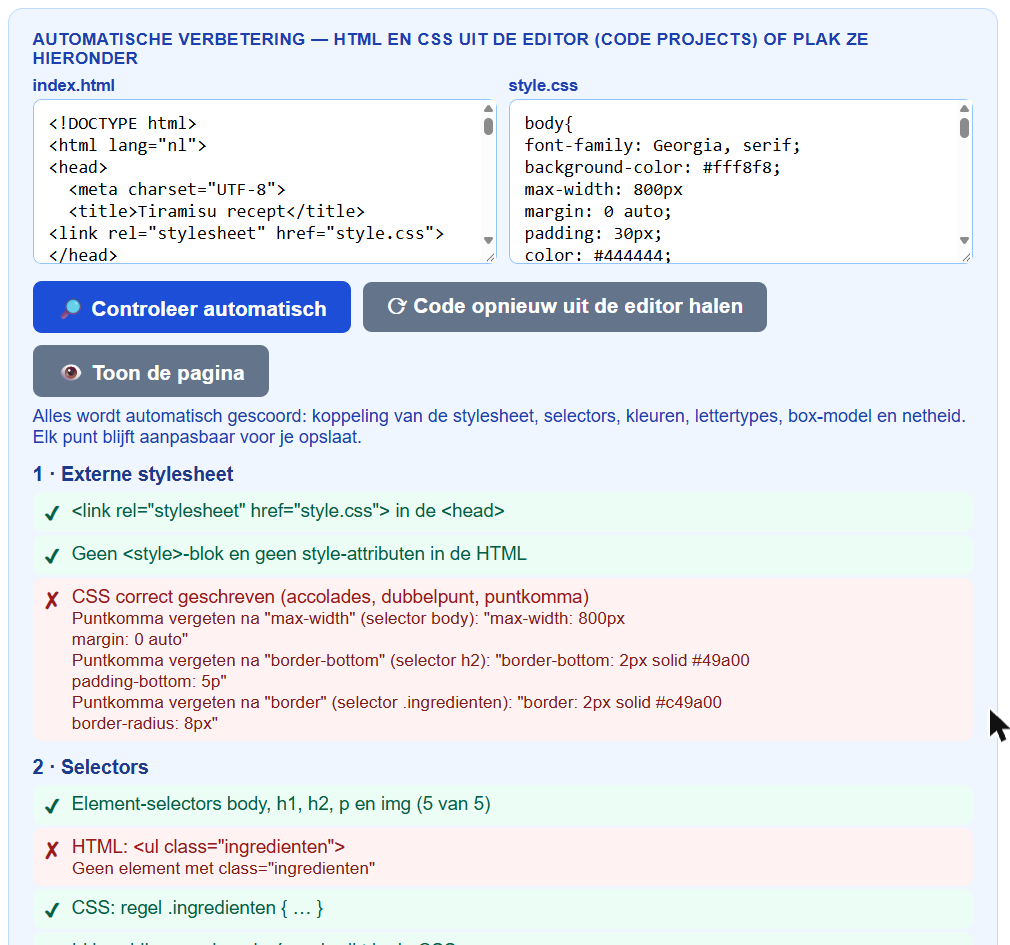
Un formulaire d'évaluation qui vérifie le code lui-même
Le formulaire récupère le HTML et le CSS du projet de l'élève et note automatiquement chaque critère de votre grille.
- Grille avec points partiels par critère
- Un seul bouton : Vérifier automatiquement
- Chaque point reste modifiable avant d'enregistrer
Feedback
Un feedback utile pour les élèves
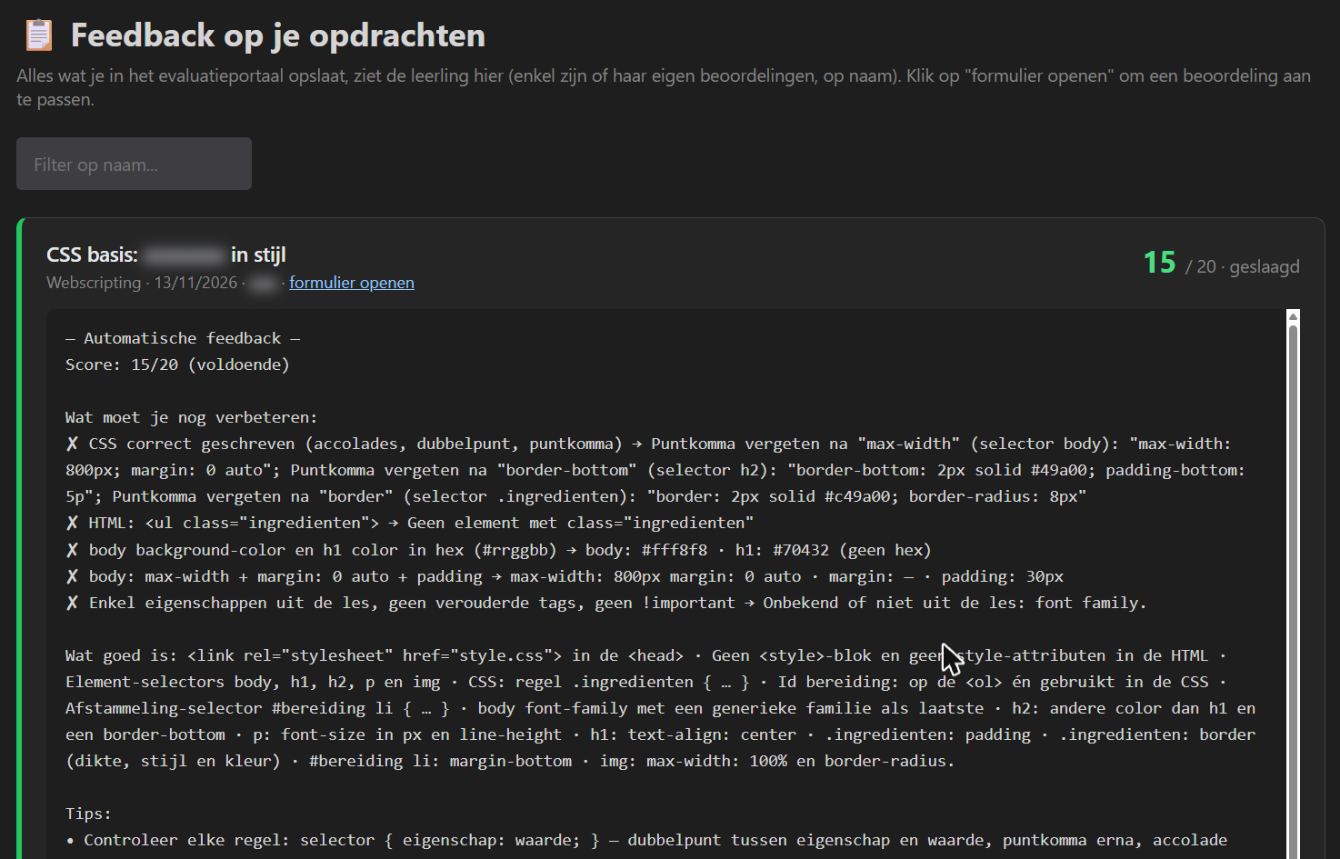
Ce que vous enregistrez dans le formulaire d'évaluation, l'élève le voit dans son propre tableau de bord : le score, ce qui est bien, ce qui doit être amélioré et des conseils concrets.
- Chaque élève ne voit que ses propres évaluations
- Par devoir : score, points à améliorer, points forts et conseils
- En tant qu'enseignant, vous rouvrez le formulaire pour ajuster
Progression
Sachez où en est chaque classe
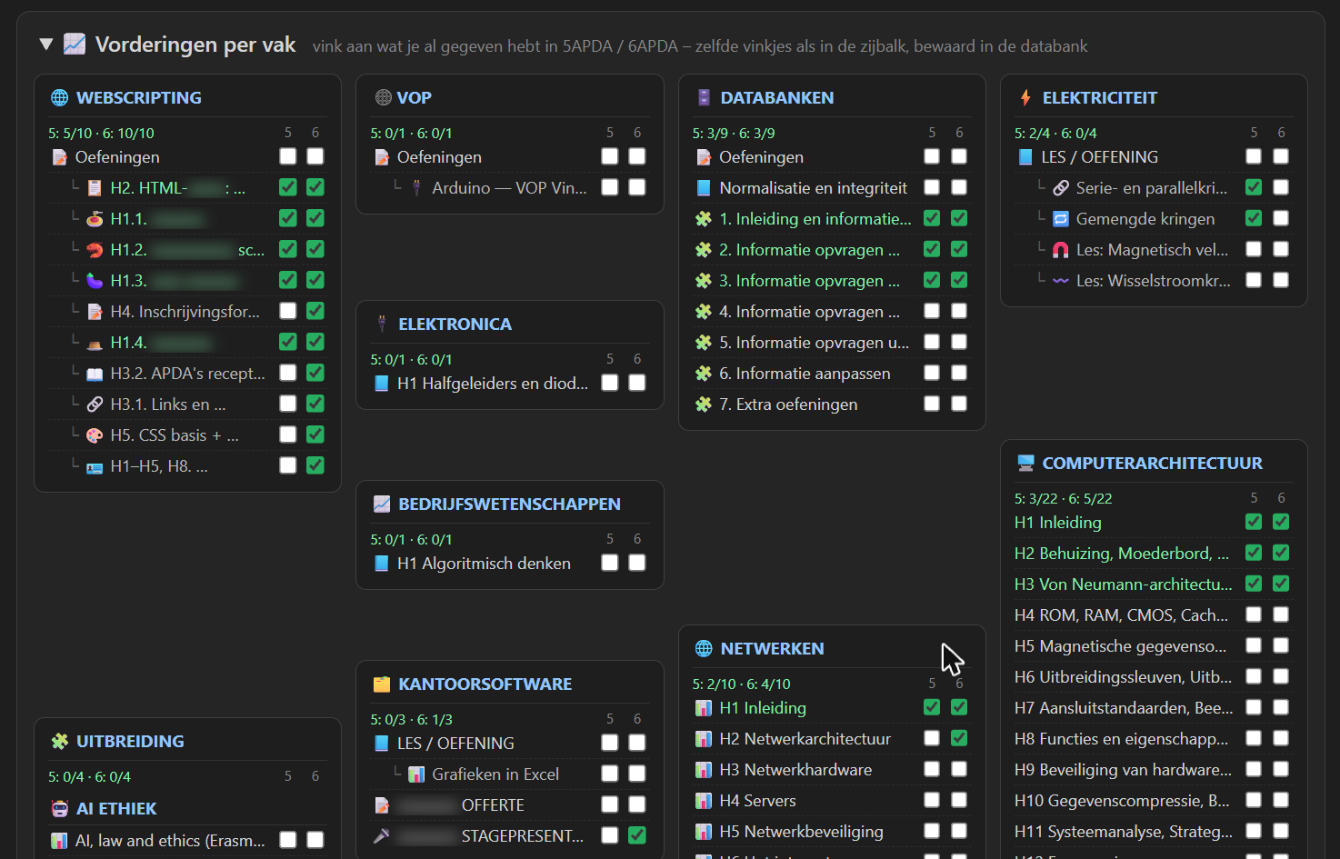
Cochez par cours et par classe les leçons et exercices déjà vus. L'état est enregistré et visible aussi dans le menu.
- Tous les cours côte à côte, avec un compteur par classe
- Leçons, exercices et devoirs dans la même structure
- Plan annuel par cours
Matériel de cours
Cours et exercices au même endroit
Les élèves trouvent par cours les leçons, exercices et devoirs dans le menu, du scripting web et des bases de données aux réseaux et à Arduino.
- Pages de cours avec objectifs, explications et plans par étapes
- Vos propres cours et chapitres dans le menu
- Raccourcis vers des cours externes comme Dodona, Datacamp et Netacad
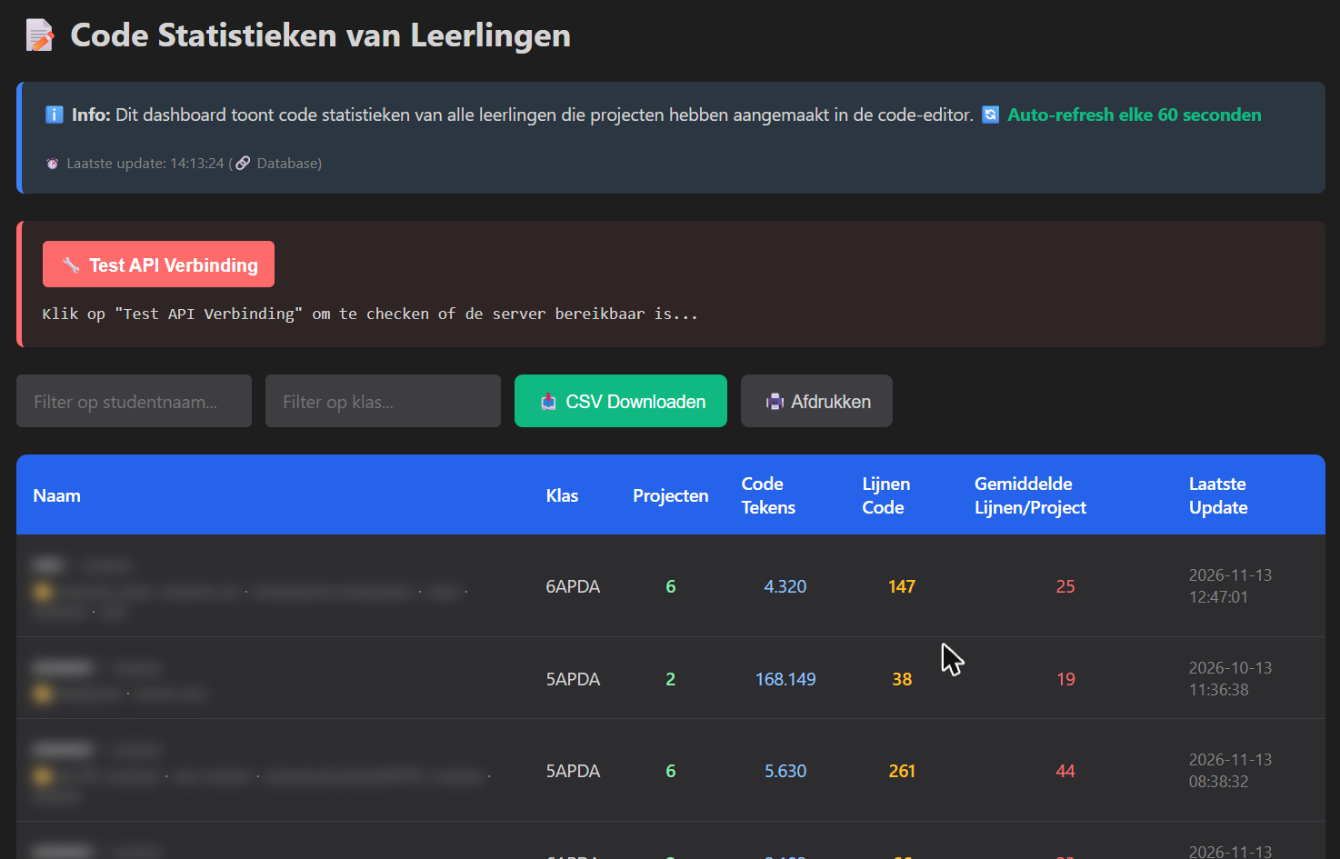
Statistiques de code
Voyez qui a écrit combien
Par élève, le nombre de projets, de caractères et de lignes de code, avec la dernière mise à jour. Un seul tableau montre qui progresse et qui bloque.
- Projets, caractères et lignes de code par élève
- Filtrer par nom ou par classe
- Exporter en CSV ou imprimer
Tout en un coup d'œil
Terminal de code en direct
Chaque modification de chaque élève apparaît avec l'heure, le projet, le fichier et le nombre de lignes et de caractères.
En ligne
Cartes par élève avec le temps de travail, les caractères tapés et les questions de cours remises.
Éditeur NO_AI
Éditeur de code dans le navigateur avec des onglets pour HTML, CSS et JavaScript, sans assistant IA.
Enregistrement automatique
Le code est enregistré automatiquement dans la base de données, avec l'historique des versions. Rien ne se perd si le navigateur se ferme.
Aperçu, PDF et export
Les élèves voient leur page dans le navigateur et exportent leur projet ou un PDF.
Présences
Proposition par heure de cours selon la connexion, l'heure et le réseau.
Tests corrigés automatiquement
Des tests par cours qui se corrigent tout seuls et transmettent le score.
Contrôle d'accès
Les tests ne s'ouvrent que via le tableau de bord et seulement si vous les activez.
Corrigés
Un corrigé par test, que vous ouvrez séparément pour les élèves.
Questions de cours
De courtes questions liées à une leçon, comptées avec leur propre pondération.
Résultats des tests
Totaux pondérés, appréciation, tri et filtres.
CSV et impression
Exporter ou imprimer les résultats et les statistiques.
Projets de code
Tous les projets par classe et par élève, avec le code et l'aperçu.
Statistiques de code
Projets, caractères et lignes de code par élève.
Analyses
Répartition des scores et des appréciations en graphiques.
Formulaires d'évaluation
Grilles par devoir avec correction automatique du HTML et du CSS.
Feedback pour les élèves
Score, points à améliorer, points forts et conseils par devoir.
Progression par cours
Cocher par classe ce qui a été vu.
Matériel de cours et plan annuel
Leçons, exercices et plans annuels par cours dans le menu.
Compétences de stage
Les compétences de stage au même endroit.
Activité de démarrage
Une activité de démarrage en haut du tableau de bord à chaque cours.
Exercices autocorrectifs
Des exercices liés à la leçon qui corrigent pas à pas et retiennent la progression. Vous voyez où la classe bloque.
Contrôle fair-play
Les gros blocs de code qui apparaissent d'un coup sont signalés, et le code de l'éditeur est comparé à ce qui a été remis.
Contrôle des mini-sites
Quand un lien est remis, TeachX récupère les pages et les contrôle automatiquement.
Sécurité de connexion
Les mots de passe sont uniquement stockés chiffrés et la connexion est bloquée temporairement après trop d'essais erronés.
Rôles et connexion sécurisée
Vues séparées pour l'enseignant et l'élève, avec des sessions sur le serveur.
Devoirs avec envois de fichiers
Les élèves remettent des photos, des captures d'écran, des classeurs Excel ou des fichiers Packet Tracer. Ce qui est mesurable est corrigé tout de suite ; les images sont évaluées selon une liste de contrôle.
Tests tirés au sort
Chaque élève reçoit d'autres questions tirées d'une banque par thème : copier n'a guère de sens. Toujours le même total de points.
Glisser-déposer sur un schéma
Les élèves construisent un circuit ou un réseau en glissant les composants au bon endroit. Corrigé automatiquement.
Simulations interactives
Des leçons avec des schémas animés : transistor, MOSFET, moteur électrique, règle de la main gauche. L'élève pilote et voit l'effet tout de suite.
Python sans IA, avec de l'aide sur mesure
Des leçons de Python par petites étapes : d'abord un indice, puis l'élève peut acheter un morceau de code contre une petite déduction.
Intégration Smartschool
Les tests planifiés et le journal de classe vont dans le planner, les points dans Skore et les travaux remis en zip dans la zone de dépôt.
Test actif en haut
Quand un test est ouvert, tout le monde le voit en haut du tableau de bord, avec un voyant clignotant.
Reconnaissance de l'appareil
Si un élève se connecte sur l'appareil d'un autre élève, l'enseignant reçoit un signal. Rien n'est bloqué : l'enseignant décide.
Déconnexion partout
Après un nouveau mot de passe, toutes les autres sessions de ce compte sont fermées.
Mot de passe oublié
Les élèves demandent eux-mêmes un lien de réinitialisation, ou l'enseignant en crée un.
Solutions détaillées
Des solutions détaillées par exercice, visibles uniquement par l'enseignant.
Objectifs du programme et plan annuel par orientation
Leçons, exercices et tests sont liés aux objectifs du programme, avec un plan annuel par orientation.
Pour qui est TeachX ?
Enseignants en informatique
Moins de déplacements et de corrections, plus de temps pour l'élève qui bloque. Vous voyez le travail se construire et vous corrigez en un clic.
Coordinateurs TIC et directions
Une plateforme dans le navigateur pour le matériel de cours, les tests et le suivi. Rien à installer sur les appareils des élèves.
Enseignants d'autres cours
Les tests autocorrigés, le matériel de cours, la progression et les résultats fonctionnent pour chaque cours. La plateforme est aussi utilisée pour l'électricité, l'électronique et les réseaux.
Élèves
Un seul endroit pour les leçons, les exercices, les tests et le feedback. Leur travail est enregistré automatiquement et ils ont un aperçu clair de toutes leurs tâches par cours.
Comment démarrer
Nous configurons votre école
Vous recevez votre propre environnement avec vos classes et vos cours.
Les élèves se connectent
Avec leur adresse e-mail scolaire, dans le navigateur. Rien à installer.
Vous enseignez
Vous suivez en direct, ouvrez les tests et donnez du feedback depuis un seul tableau de bord.
Sûr et bien pensé
Sessions sur le serveur
La connexion se fait avec des sessions sur le serveur, pas avec des données dans le navigateur.
Rôles
Enseignants et élèves voient chacun leur propre vue. Les élèves ne voient que leurs propres résultats et feedback.
Tests protégés
Les tests ne sont accessibles que via le tableau de bord, avec un accès temporaire.
Pas de publicité, pas de pistage
Un cookie de session pour rester connecté et un cookie d'appareil pour la sécurité. Pas de publicité, pas d'analytics, pas de vente de données.
Tarifs
Période d'essai
En concertation avec votre école
Essayez TeachX avec une classe.
- Tableau de bord complet
- Une classe
- Aide au démarrage
Licence d'école
Prix sur demande, par année scolaire
Pour toutes les classes et tous les enseignants d'informatique.
- Toutes les fonctionnalités
- Sur mesure pour votre école
- Vos propres cours et matériel
- Support et formation
Questions fréquentes
Les élèves doivent-ils installer quelque chose ?
Non. TeachX fonctionne entièrement dans le navigateur, éditeur de code compris.
Puis-je ajouter mes propres cours et leçons ?
Oui. Le menu suit vos cours, chapitres, exercices et plan annuel. Nous préparons vos cours et leçons avec vous.
Quels tests sont corrigés automatiquement ?
Les tests avec des questions par chapitre, les exercices autocorrectifs et les devoirs en HTML et CSS via le formulaire d'évaluation. La correction automatique est toujours une proposition : l'enseignant décide de la note finale.
Est-ce compatible avec Smartschool ?
Oui. TeachX fonctionne à côté de Smartschool : les présences, les tests planifiés, les points et les travaux remis peuvent être transmis au planner, à Skore et à la zone de dépôt.
Vie privée et données
Quelles données des élèves TeachX traite-t-il ?
Nom, adresse e-mail scolaire, classe et rôle ; le code et les projets de l'éditeur ; l'activité dans l'éditeur (par fichier, le nombre de caractères et de lignes et l'heure) ; les réponses et scores des tests ; les évaluations et le feedback ; et des données techniques comme l'adresse IP et les tentatives de connexion. Pour certains devoirs, les élèves envoient des photos ou des captures d'écran de leur propre travail (par exemple un montage réseau). Aucune donnée sensible n'est demandée, ni photos ou vidéos des élèves eux-mêmes.
Les élèves savent-ils que leur travail est suivi ?
Oui. Les conditions d'utilisation, que chaque élève accepte, expliquent en langage simple ce qui est enregistré et pourquoi : l'éditeur note combien de code est écrit et quand, pour que l'enseignant puisse voir que le travail vient bien de l'élève. Les camarades ne voient jamais le code ou les points des autres.
Combien de temps les données sont-elles conservées ?
Les journaux d'activité de l'éditeur sont effacés chaque nuit. Le code, les résultats et les évaluations sont conservés aussi longtemps que nécessaire pour l'année scolaire. Les comptes sont supprimés quand un élève quitte l'orientation ou l'école. Les durées exactes de conservation sont convenues avec l'école.
Qui est responsable des données ?
L'école reste responsable du traitement des données des élèves, effectué dans le cadre de sa mission éducative. TeachX traite les données pour le compte de l'école, dans le cadre d'un contrat de sous-traitance avec l'école.
Les données sont-elles partagées ou utilisées pour la publicité ?
Non. Les données servent uniquement à enseigner, suivre et évaluer. Elles ne sont ni vendues ni utilisées pour la publicité. Seuls les sous-traitants nécessaires (l'hébergement et, si l'école le souhaite, un assistant IA pour la correction) y ont accès, dans le cadre d'un contrat de sous-traitance. Il n'y a pas de cookies publicitaires ou de pistage : seulement un cookie de session pour rester connecté et un cookie d'appareil qui sert uniquement à voir si un compte est utilisé sur l'appareil d'un autre élève.
Où sont les données et comment sont-elles protégées ?
Sur le serveur de RUBBERDUCK.BE. Les mots de passe sont uniquement stockés sous forme de hash chiffré, la connexion est bloquée temporairement après trop d'essais erronés et rien n'est stocké dans le navigateur de l'élève, à part ces deux cookies. Les fichiers envoyés sont stockés hors du dossier web public et ne sont visibles que par l'élève et l'enseignant.
L'IA est-elle utilisée ?
Les élèves travaillent sans IA : c'est tout le principe de l'éditeur NO_AI. Les questions ouvertes et les captures d'écran peuvent être évaluées par un assistant IA (Claude d'Anthropic) selon la grille de l'enseignant ; l'élève voit l'explication par critère. Si l'école ne le souhaite pas, l'enseignant corrige lui-même.
TeachX est-il conforme au RGPD ?
TeachX est conçu selon les principes du RGPD : uniquement les données nécessaires à l'enseignement, accès selon le rôle, mots de passe hachés, sessions sur le serveur, journaux d'activité effacés chaque nuit, pas de pistage et fichiers envoyés hors du dossier web public. L'école reste responsable du traitement ; ensemble, nous fixons les durées de conservation, le contrat de sous-traitance et, si nécessaire, une analyse d'impact relative à la protection des données (AIPD).
Quels droits ont les élèves et les parents ?
L'accès, la rectification et, dans certains cas, l'effacement de leurs données, comme le prévoit le RGPD. Ils s'adressent à l'école, et nous aidons l'école à traiter la demande.
Envie de voir TeachX dans votre classe ?
Demandez une démo. Nous vous montrons le tableau de bord avec vos cours et répondons à vos questions.
Écrire à info@rubberduck.be